
美洽怎么设置访客端聊天窗口会话标签?
在美洽里,让访客在聊天窗口看到“会话标签”通常分三步:先在后台开启或配置会话标签的展示权限,再通过自动化规则或人工在会话上打上标签(并设置为对访客可见),最后确认前端聊天窗口模板/样式允许展示这些标签。按这个顺序去做,可以兼顾自动化和人工管理,既能在会话产生时自动分类,也能由坐席临时补标,访客端就会实时看到标签提示。
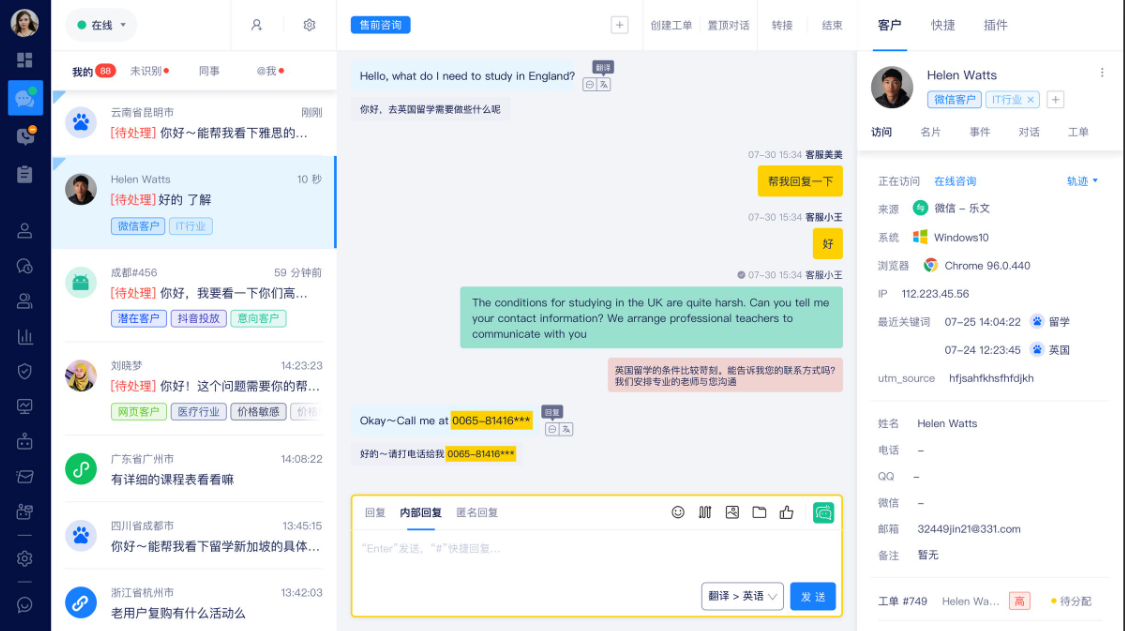
先把概念说清楚——什么是“访客端会话标签”
我先把问题拆成更小的块来讲,像在讲给朋友听:会话标签就是给一次客服对话贴上的小标签,用来标注用户状态、问题类型或优先级。对坐席来说是管理工具;对访客来说,显示标签可以让对话更透明,比如“订单问题”“已处理”之类,让用户知道目前会话处于什么阶段。
标签的三个“在哪里生效”
- 在美洽后台(管理端):配置标签规则、默认标签、是否对访客可见等。
- 在坐席的会话面板:坐席可以手动添加/删除标签,或看到系统自动打上的标签。
- 在访客端聊天窗口:访客能看到被标注的标签(如果设置为可见),以提示会话状态或分类信息。
准备工作:账号权限与产品版本检查
别着急动手,先检查两件事:一是你有后台管理权限(或能访问“设置”与“聊天窗口”相关配置页);二是你使用的美洽是哪个版本(SaaS 控制台与定制部署在页面命名或功能布局上可能不同)。如果没有权限,找管理员给你开即可。
| 角色 | 需要的权限 |
| 管理员 | 访问设置、编辑会话展示与自动化规则 |
| 坐席/客服 | 添加/删除会话标签(受管理员开关控制) |
| 前端开发 | 修改聊天窗口模板或接入 SDK/API |
具体操作步骤(按常见流程)
下面我按“做—为什么这样做—注意点”来讲,尽量让每一步都能马上执行。
1. 后台开启或配置标签展示
- 进入美洽控制台,找到“设置”或“聊天窗口/会话”相关菜单(不同版本该项名可能略有差异)。
- 在会话展示或窗口配置里,找到与“会话标签”或“标签展示”相关的选项,开启“在访客端显示会话标签”或类似开关。
- 设置标签的展示位置、样式(如靠近输入框、消息上方等)以及最大显示数量(比如同时显示2个标签)。
- 保存并发布设置,然后用一个访客账号打开聊天窗口做一次检查。
为什么先配置后台?因为如果后台没打开,后面无论打多少标签,访客端都不会显示。注意:界面文案在不同控制台可能不完全一样,遇到找不到的位置,用控制台的搜索或帮助文档查“标签”二字。
2. 配置自动化规则让会话自动打标签
自动化规则是把“判断条件”与“动作”连接起来的地方,常用于在用户触发某些关键词、路径或来源时自动打标签。
- 在控制台找到“自动化/工单/规则引擎”(名称各版本不同)页面。
- 新建规则:设定触发条件(如访客访问某个页面、留言包含某关键词、来自某渠道等)。
- 在动作里选择“添加会话标签”,填写标签名并确定是否同时对访客可见(通常有公开/内部两种选项)。
- 测试规则:用模拟条件触发一次,确认会话被正确打标并在访客窗口中显示。
这种方式适合批量、标准化的分类,比如“来自活动页的用户一律打‘活动用户’标签”。
3. 坐席手动给会话加标签(同时设置访客可见)
有时候机器人或规则没办法识别复杂情况,坐席人工补标签很常见。关键是:坐席加的标签要能选择“对外显示”。
- 坐席在会话面板找到“标签”或“添加标签”入口。
- 输入或选择已有标签,添加到当前会话。注意如果系统支持“可见性”选项,选择“对访客可见”或“公开”。
- 保存后,访客端会实时刷新并显示该标签(若未显示,检查第1步是否开启展示)。
如果你是坐席,习惯上建议在加标签时用统一词库,别随意新建太多近义标签,避免后续统计混乱。
4. 通过前端 SDK 控制会话标签显示(实时展示)
美洽的前端 SDK 通常提供设置会话信息或动态更新 UI 的接口,你可以在客服对话初始化或某些事件发生时,调整客户端显示。
- 在访客发起对话或页面加载时,前端可以传递 visitor 信息(如身份、订单号、来源),供美洽判断并触发标签。
- 如果需要在客户端直接显示标签样式(非平台自带),可以在聊天窗口模板内读取会话标签字段并渲染成小标签组件。
- 注意跨域、缓存和实时同步:前端若缓存标签展示,需在会话变更时监听更新事件并重新渲染。
这一步通常需要前端工程师配合:美洽平台决定是否原生显示,前端决定是否做二次美化。
5. 使用开放平台/API 进行批量或自动化管理
需要更高阶控制时,可以通过美洽的开放 API 来增删会话标签,或由后端通过规则集中下发标签。
- 常见场景:订单系统生成异常,后端调用 API 为对应会话添加“待处理退款”标签。
- 调用流程大致:后端通过认证后,调用“会话标签”相关接口(添加/删除/查询),并传入会话 id 与标签名。
- 做监控:建议在标签操作上记录日志,便于后续统计与排查。
我不会在这里贴具体 URL,但在美洽开发者文档里搜索“会话标签”或“conversation tag”通常会有对应接口说明和示例。
标签命名与管理规范(实战建议)
这里讲点实际运营中的经验,避免把标签当“随手粘”用,时间一长变垃圾数据。
- 建立词库:先定义一份标签列表(分类、优先级、渠道等),限制越少越乱。
- 约定可见性:哪些标签对访客可见(如“处理中/已解决/需补充信息”)哪些为内部(如“高风险”“需法律介入”)。
- 统一命名规则:使用短句或缩写统一前缀(例如“类型-订单”、“优先-高”)。
- 定期清理:每月或每季度检查低频标签,合并或删除冗余项。
展示样式与用户体验小细节
让标签对访客既有用又不会干扰交流很重要,这里有几个小建议:
- 颜色不要太抢眼,优先级用浅色系区分;红色只给真正紧急或错误类。
- 标签不要太长,控制在 2-4 中文字为佳,超过长度用省略或 Tooltip 显示全名。
- 在移动端给足够的边距,避免遮挡输入框或重要按钮。
- 考虑可交互标签:访客点击标签可以弹出解释或当前状态详情(取决于产品需求)。
常见问题与排查方法
碰到标签不显示、同步延迟或权限问题,按下面顺序排查,省时间。
- 后台开关:确认“在访客端显示标签”的开关已开启。
- 可见性设置:检查标签是否被标记为“仅内部”而非“对访客可见”。
- 规则逻辑:自动规则是否生效(条件是否写对,优先级是否覆盖)。
- 权限问题:当前账号是否有给会话打标签的权限。
- 前端缓存:前端是否缓存老数据,清缓存或强制刷新试试。
- API 返回:若通过 API 调用,查看返回日志与错误码,确认会话 id、标签名格式是否正确。
表格:不同操作对访客端显示的影响(一目了然)
| 操作方式 | 是否可设置为访客可见 | 实时生效性 |
| 后台规则(自动) | 是 | 通常实时或几秒延迟 |
| 坐席手动添加 | 是(可选) | 实时 |
| 前端 SDK 渲染 | 取决实现(可完全自定义) | 实时 |
| 后端通过 API | 是 | 通常实时(视网络) |
真实场景示例(帮你把流程串起来)
举个例子吧:电商活动期间,想让访客看到“专属活动通道”标签并优先接入。
- 在后台建一个自动化规则:当访客来源包含活动参数(如 URL 带 utm=promo),自动添加标签“活动-专属”。
- 设定该标签为“对访客可见”,并在标签样式里用温和的橙色。
- 坐席看到有“活动-专属”的会话,优先接入并在会话里备注处理进度,同时可以手动添加“优先处理”。
- 结束后自动或手动把标签改为“已处理”,访客端会感知状态变化,体验更顺畅。
小结与一些碎碎念(边想边写的那种)
嗯,总体上:先开启后台展示、再通过自动规则或坐席手动打标签、最后确认前端能渲染。别忘了命名规范和定期清理——标签一多,数据就乱了。做这件事不是一次性的,推荐先在小范围 A/B 测试标签展示效果,再推全量。
如果你现在就想操作,先登陆控制台找“设置/聊天窗口/自动化”这些关键词,按照上面的步骤一步步来;需要开发配合时,把需求说明成“在访客端显示会话标签,并按规则自动添加/坐席可手动添加”交给前端或后端去接入 API。