
美洽会话记录怎么按客服筛选?
在美洽后台的“会话”或“会话记录”页里,点击筛选或高级搜索,选择“客服/接待人”字段,从下拉列表或搜索框选中一位或多位客服,设定时间范围与渠道,应用筛选后即可查看、导出或批量操作这些按客服筛选出的会话。注意权限限制和客服分组,普通客服只能看到自己相关会话,管理员可以跨客服筛查。并支持导出CSV等格式
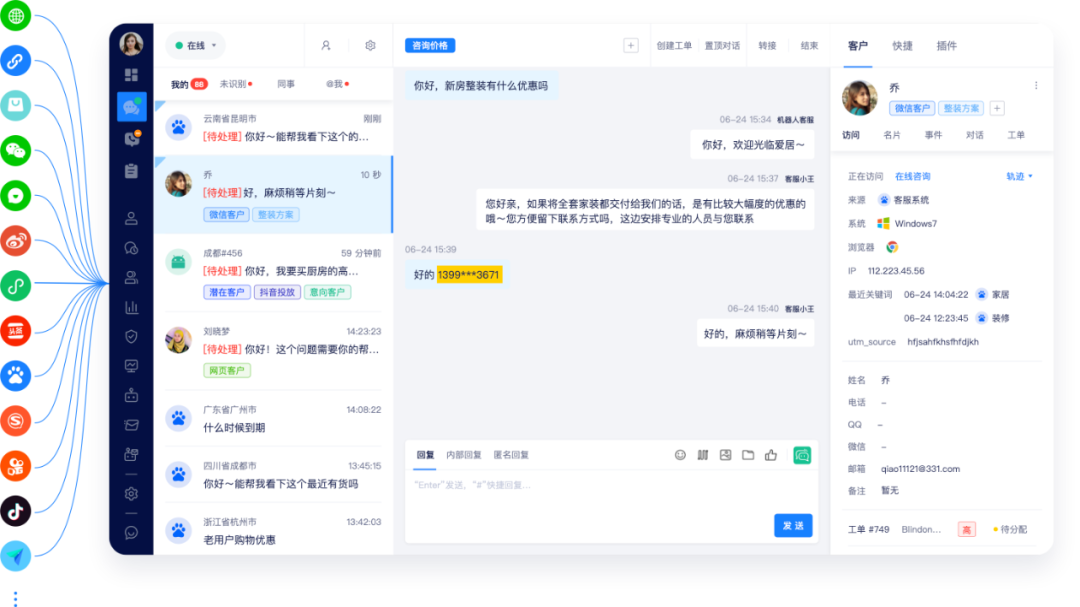
先把问题拆开:什么是“按客服筛选”
想象一下客服会话是一本书里的每一页,按客服筛选就是把书页按“谁在接待”这一栏分拣出来。简单说,就是在会话列表里只留下由某位或某几位坐席处理过的会话,便于统计、复盘或投诉处理。
在美洽后台如何一步步操作(最常见的流程)
1. 登录并进入会话页面
登录美洽管理后台,左侧或顶部导航里找到“会话”或“会话记录”入口(不同版本可能写法略有差异)。进入后你会看到会话列表和顶部或侧边的筛选栏。
2. 找到筛选或“高级搜索”
界面上常有一个“筛选”按钮或“高级搜索/筛选条件”区域,点开它。很多团队会把常用筛选(时间、渠道、标签)直接放在列表顶部,点击“更多”或“高级”才能看到按客服筛选的选项。
3. 选择“客服/接待人”字段
- 在筛选项里找到“客服”“接待人”“坐席”等字段名。
- 通常是一个下拉列表或可搜索的输入框,输入坐席姓名或工号可以快速定位。
- 支持多选:若需查看多位坐席的合并会话,可以同时勾选多个人员。
4. 配置时间范围与其他条件
为了精确定位,建议同时设置时间范围(今天、近7天、自定义)、渠道(官网、微信、小程序、APP)或会话状态(已结束/进行中/已关闭)。这些条件能避免得到过多无关记录。
5. 点击应用/搜索并查看结果
应用筛选后,会话列表会只显示符合条件的会话。此时可以单条打开会话查看详情,或使用导出功能将结果保存为CSV/Excel,便于离线分析。
不同身份看到的筛选结果会不一样(权限说明)
- 普通客服/坐席:一般只能看到与自己相关或被分配给自己的会话,筛选中只能选到自己或小范围组内成员(视权限设置)。
- 组长/主管:通常能看到本组所有坐席的会话,可以按组内客服筛选。
- 管理员/运营:可以跨所有客服筛选、导出、批量操作,会看到完整数据。
常见场景与对应操作(表格)
| 场景 | 操作步骤 | 备注 |
| 查某位客服的本周会话 | 筛选→客服→选择姓名→时间:本周→应用 | 可导出CSV用于绩效统计 |
| 比较两位坐席处理效率 | 筛选→客服→选择两人→时间区间相同→导出→离线分析 | 注意剔除机器人或系统消息 |
| 按客服查看被投诉的会话 | 筛选→客服→选择目标→状态/标签选择“投诉”或人工标注→查看 | 若无标签需先在会话里人工标注或在工单系统中关联 |
进阶:如果没有看到想要的客服怎么办
- 找不到名字:确认你是否有查看该坐席的权限,或输入是否与系统中记录的姓名/工号完全一致(有些团队用工号或别名)。
- 分组策略:坐席可能被划分到不同分组,管理员可以在组织设置里确认分组归属。
- 历史坐席:离职或停用坐席可能不会出现在下拉列表中,但他们的历史会话仍可能存在,需要管理员权限或特殊查询来检索。
导出与批量操作的注意事项
筛选出会话后,通常会有“导出”按钮,支持CSV或Excel格式。导出字段可能包括会话ID、客户信息、开始/结束时间、接待客服、评价等。导出时注意:
- 导出量大时分批导出,避免超时或文件过大。
- 包含客户隐私数据的导出文件请合规保存,按公司规定权限管理。
- 若需要按客服做统计,导出后用Excel或BI工具按“客服字段”汇总即可。
移动端(坐席App)怎么筛选
美洽坐席端App通常也支持按客服筛选,但用途不同:坐席端更多是看自己和团队的实时会话,而不是做大批量统计。流程类似:会话页→筛选→选择“客服”或“转接人”。如果App找不到该功能,可能是版本或权限限制,建议升级App或联系管理员。
用API或开放平台按客服筛选(给技术同事的思路)
如果需要自动化或做定时报表,可以通过美洽的开放平台/API来拉取会话数据。大致思路是:
- 使用会话查询接口,传入时间范围等基本参数。
- 传入坐席相关参数(如 operator_id、agent_id 或 operator_ids)以仅获取该客服处理的会话。
- 分页拉取所有数据,按需保存成CSV或写入数据库,用于后续分析。
具体字段名和鉴权方式请参照美洽开发者文档(美洽开放平台)。提醒一下,API调用有频率限制和数据权限校验,使用前先确认好权限。
常见问题与快速排查清单(像做笔记一样)
- 筛选结果为空:检查时间范围、是否选中了正确的客服、是否有权限。
- 数据不一致:确认是不是包含机器人会话或系统消息;导出字段是否一致。
- 导出失败:分批导出或联系运维查看后台任务日志。
- 看不到历史会话:可能被归档或数据保留策略已删除,确认数据保留期。
小技巧,真的能节省时间的那些
- 保存常用筛选:如果你的美洽版本支持保存视图,把常用的“某组客服+近30天”保存为快捷筛选,下一次直接调用。
- 给会话打标签:通过标签把敏感或需要复盘的会话标出来,之后可以先按标签再按客服筛选,效率更高。
- 结合工单系统:把需要人工追踪的会话转为工单,工单系统有时提供更强的筛选和导出能力。
- 批量操作前先小范围试验:比如要批量关闭会话或批量打标签,先用一位坐席或一天数据做试验,避免误操作影响大量客户。
最后,几个真实场景的示例用法(便于上手)
- 场景A:主管想看上周客户投诉最多的3位坐席——筛选时间(上周)、标签(投诉)→按客服汇总→导出排序。
- 场景B:运营需要每日报表统计——设置每天定时用API拉取昨天各坐席的会话数并写入BI看板。
- 场景C:培训复盘——筛选某位新手坐席过去30天的所有会话,导出并挑选典型对话用于培训素材。
写到这里想着,如果你刚好是第一次做这种按客服筛选,最简单的方式还是在后台界面里按步骤来一次;有管理权限的话,别忘了先确认数据权限和导出合规性。需要给你具体的界面点击路径或帮助你定位某个按钮的话,把你的美洽版本号或后台截图(去敏感信息)发来,我可以更精确地指导你该点哪儿,或者帮你写一个简单的API拉取脚本思路。